Рассылка в ботах
Рассылка позволяет отправить сообщение всем или выбранным пользователям бота. Можно добавить текст, медиафайл и интерактивные кнопки
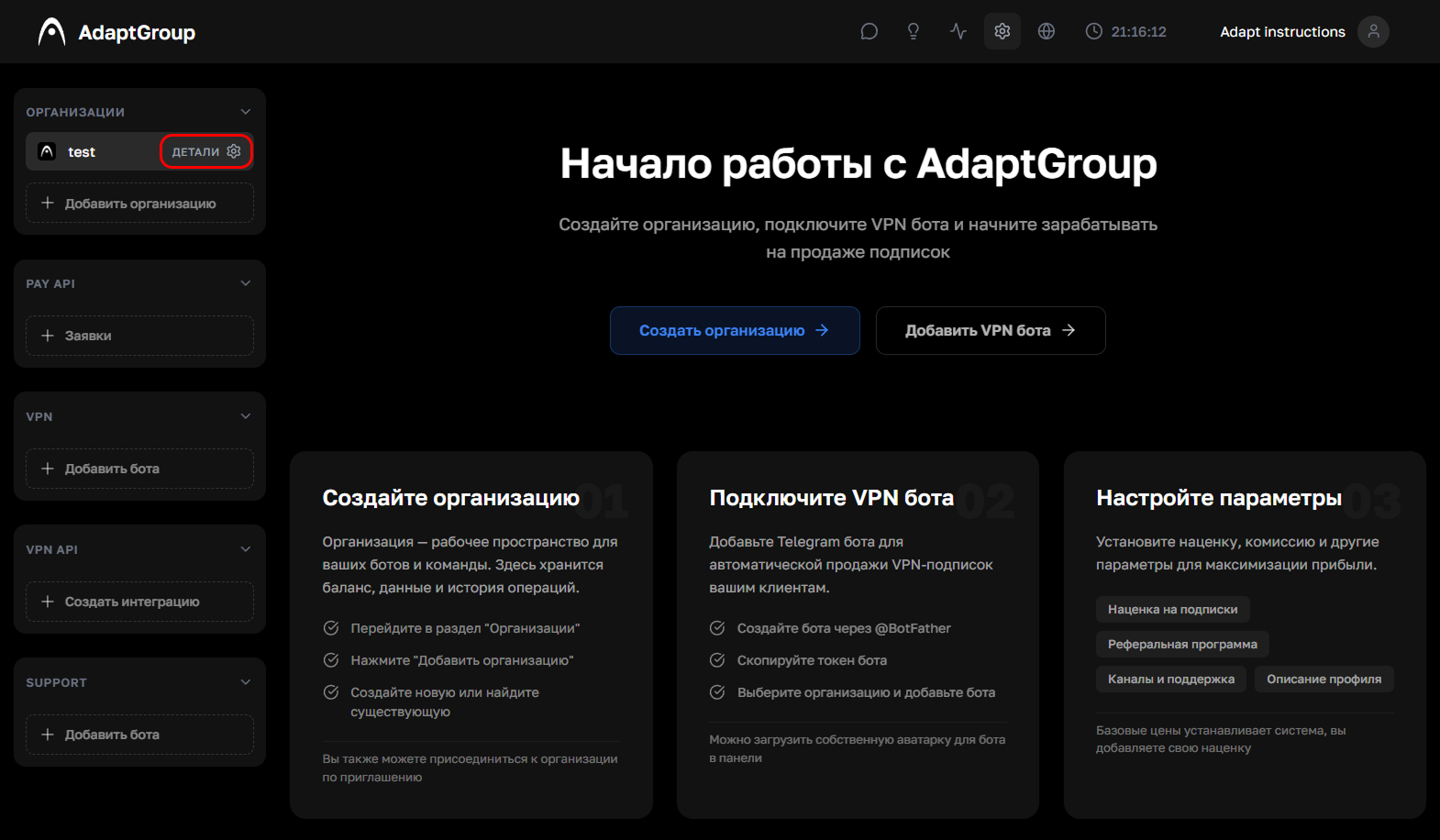
Шаг 1. Откройте организацию
В левом боковом меню напротив нужной организации нажмите кнопку «Детали»
Показать фотографию
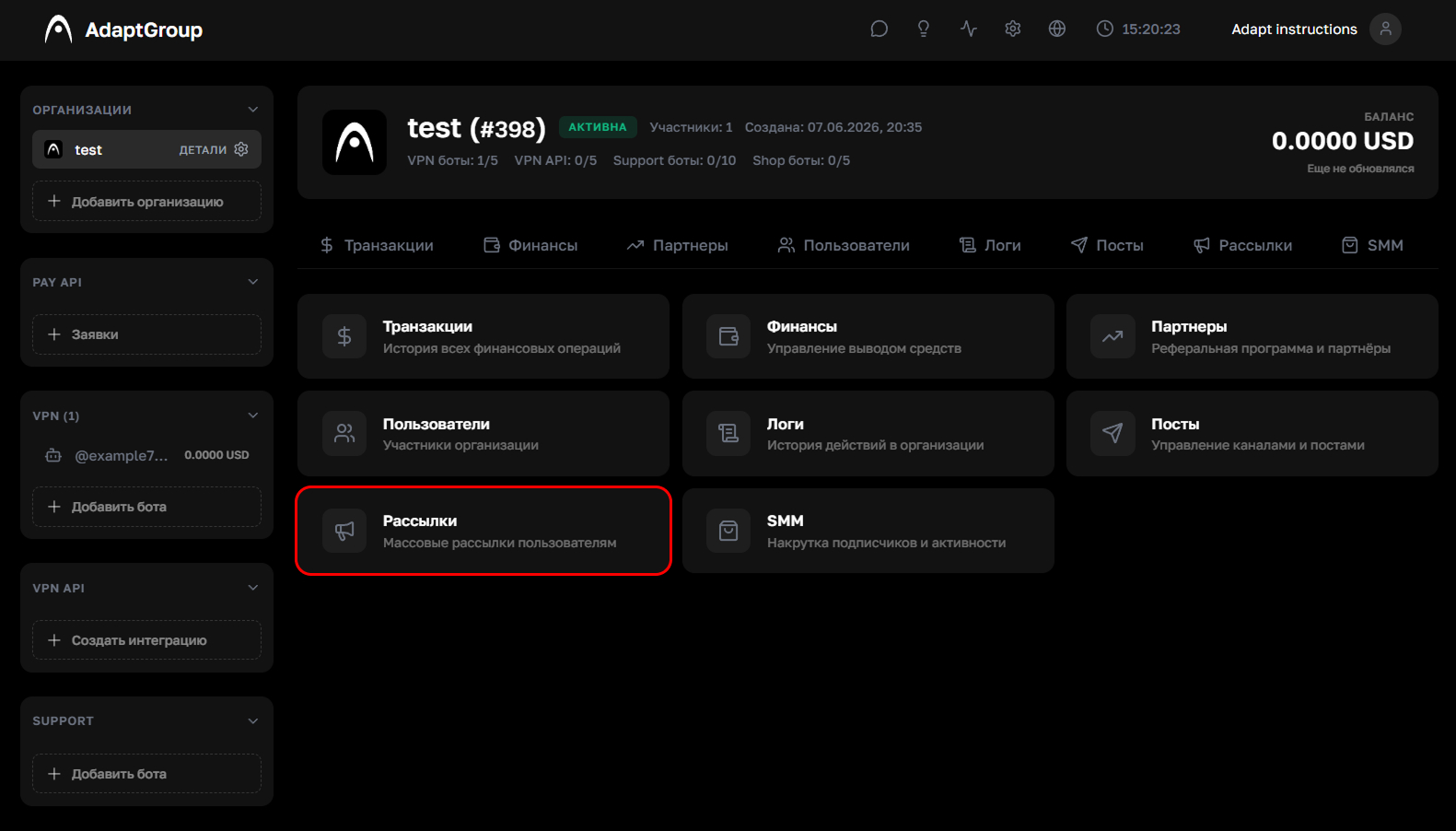
Шаг 2. Перейдите в раздел «Рассылки»
На странице организации нажмите на плитку «Рассылки»
Показать фотографию
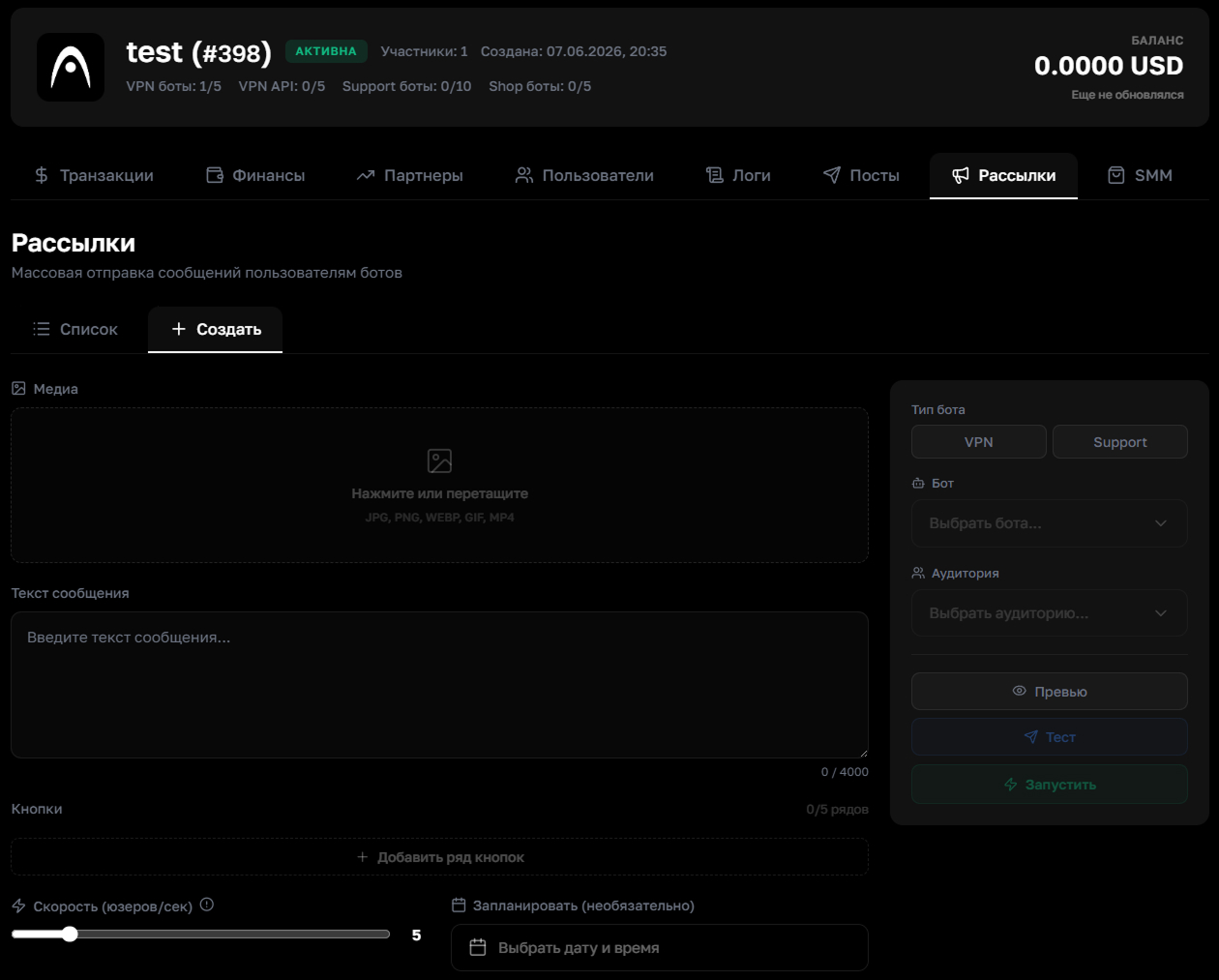
Шаг 3. Создайте рассылку
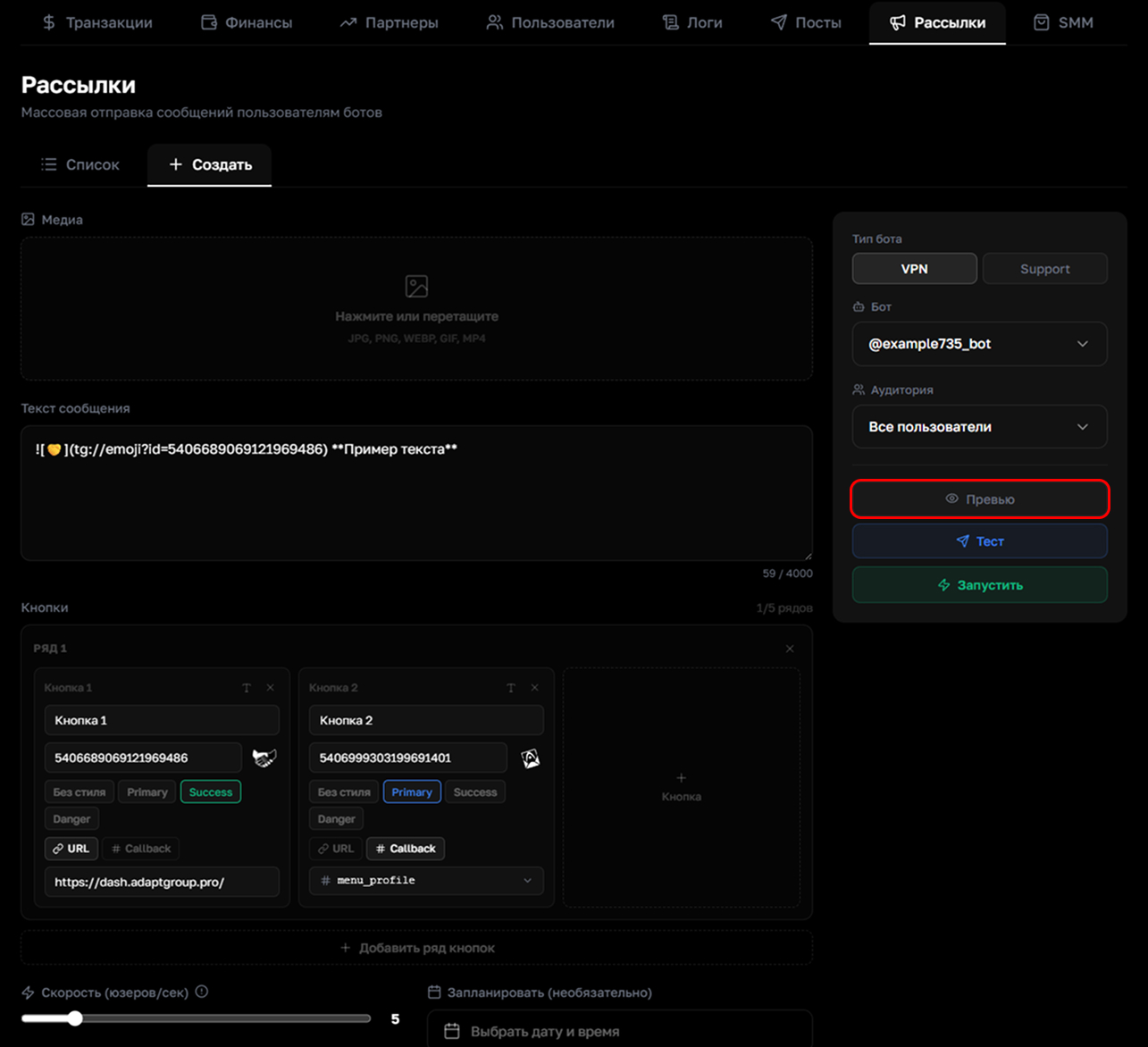
Перейдите на вкладку «Создать». В левой части страницы составьте сообщение — загрузите медиафайл и введите текст (до 4000 символов). При необходимости добавьте интерактивные кнопки
Для кнопок доступно два типа действий: ссылка на сайт или callback-триггер, который перенаправит пользователя в нужный раздел бота
Текст поддерживает форматирование: **жирный**, __курсив__, ~~зачеркнутый~~, `моноширинный`, ||спойлер||, [ссылка](url), >цитата
Показать фотографию
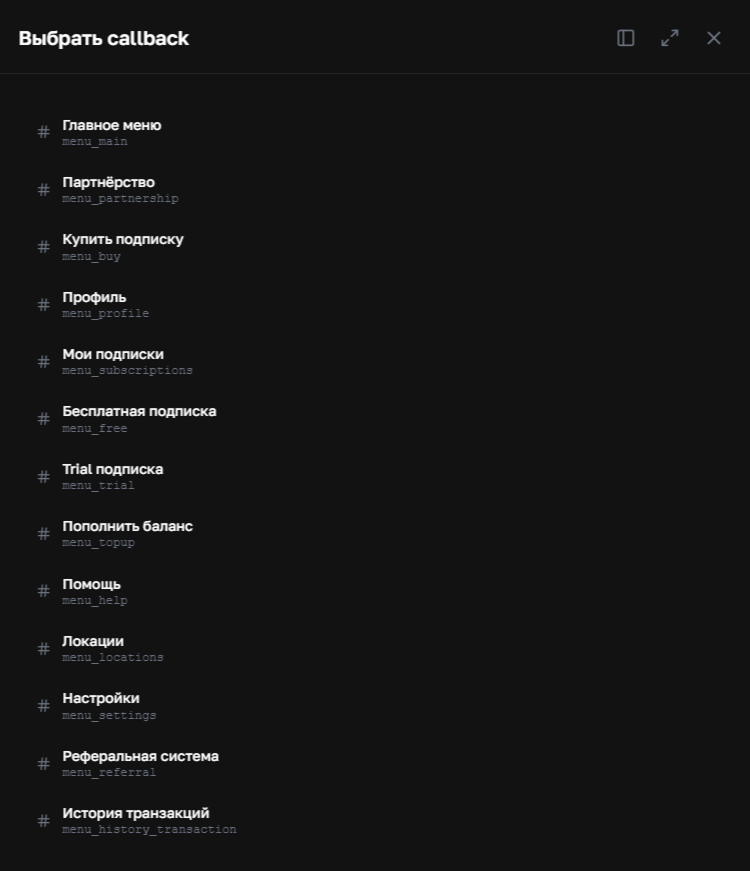
Шаг 4. Выберите callback для кнопки
Если вы добавляете кнопку с callback-триггером, нажмите на неё и выберите нужное действие из списка — например, главное меню, профиль пользователя, покупка подписки или история транзакций
Показать фотографию
Шаг 5. Настройте аудиторию и параметры отправки
В правой панели выберите тип бота (VPN или Support), конкретного бота и целевую аудиторию получателей. Также можно настроить скорость отправки и запланировать рассылку на конкретную дату и время
Рассчитывайте активность вашего бота при выборе скорости. В активных ботах с большим количеством пользователей не рекомендуем ставить 30 сообщений в секунду — лимиты Telegram будут исчерпаны и пользователи не смогут пользоваться ботом до их сброса
Шаг 6. Проверьте рассылку перед отправкой
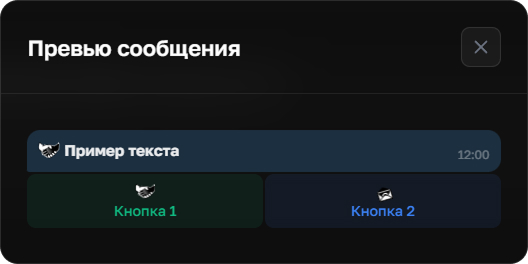
Нажмите кнопку «Превью» чтобы посмотреть как будет выглядеть сообщение. Откроется окно с визуальным отображением текста и кнопок в стиле Telegram
Показать фотографию
Показать фотографию
Шаг 7. Тестовая отправка
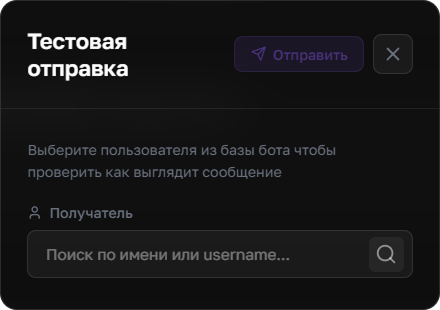
Перед запуском рассылки можно отправить тестовое сообщение на конкретный аккаунт. Нажмите кнопку «Тест», найдите нужного пользователя по имени или username и нажмите «Отправить»
Показать фотографию
Всегда проверяйте рассылку через превью и тестовую отправку перед запуском — так вы убедитесь что текст, кнопки и медиафайл отображаются корректно